타오바오 한국어 설정 완전 정복 — PC·모바일 번역 설정
타오바오를 처음 열면 온통 중국어라서 어디서부터 시작해야 할지 막막합니다.
번역 버튼을 눌러도 어색하고, 결제 화면은 번역이 안 되고, 상품 이미지 안에 있는 글자는 아예 읽지도 못합니다.
저도 처음엔 이 문제로 시간을 정말 많이 날렸습니다. 크롬 번역, 파파고 확장프로그램, 직접 번역 사이트에 올리기까지 이것저것 써본 결과, 지금은 번역 때문에 막히는 일이 거의 없습니다.
오늘은 타오바오 한국어 설정을 PC와 모바일 앱에서 모두 완벽하게 해결하는 방법을 단계별로 알려드립니다. 상황별로 어떤 방법을 써야 하는지, 실제로 소싱할 때 어떻게 활용하는지까지 전부 담았습니다.
타오바오 번역, 왜 이렇게 어려울까?
타오바오 번역이 까다로운 이유가 있습니다. 일반 웹사이트와 달리 타오바오는 동적으로 로드되는 콘텐츠가 많습니다.
상품 상세 페이지를 스크롤하면 이미지가 그때그때 새로 불러와지고, 결제 팝업은 별도 창으로 열립니다. 구글 번역 같은 일반 번역 도구는 이런 동적 콘텐츠를 따라가지 못해서 번역이 뚝뚝 끊기거나 아예 작동하지 않는 경우가 생깁니다.
게다가 타오바오 상품 정보의 핵심이 이미지 안에 텍스트로 들어있는 경우가 많습니다. 소재, 사이즈, 사용법, 주의사항이 전부 이미지로 되어있어서 일반 번역 도구로는 읽을 수가 없습니다.
이 두 가지 문제를 해결하는 게 타오바오 한국어 번역의 핵심입니다. PC와 모바일을 나눠서 차근차근 설명할게요.
방법 1 — 네이버 웨일 브라우저 (PC 기본 번역)
왜 크롬 대신 웨일인가
타오바오 한국어 설정의 시작은 브라우저 선택입니다. 결론부터 말하면 네이버 웨일 브라우저가 타오바오 한국어 번역에 가장 적합합니다.
크롬의 구글 번역은 정적인 페이지에서는 잘 작동하지만, 타오바오처럼 동적으로 콘텐츠가 로드되는 사이트에서는 번역이 끊기거나 일부 구간에서 작동하지 않습니다. 특히 상품 상세 페이지를 스크롤할 때, 결제 팝업창이 열릴 때 번역이 사라지는 문제가 자주 발생합니다.
네이버 웨일 브라우저는 네이버 파파고 번역 엔진을 기반으로 하는데, 파파고가 중국어 → 한국어 번역에서 구글 번역보다 훨씬 자연스러운 결과를 보여줍니다. 중국 사이트 특유의 복잡한 UI도 한국어로 매끄럽게 바뀌어서 사이트를 빠르게 파악하는 데 매우 편리합니다.
웨일 브라우저 타오바오 한국어 설정 방법
- 구글에서 “네이버 웨일 브라우저 다운로드” 검색 후 설치
- 웨일 실행 후 taobao.com 접속
- 주소창 오른쪽 끝 번역 아이콘 클릭 (또는 페이지 우클릭 → 한국어로 번역)
- 번역 언어 한국어 선택
- 페이지 전체가 한국어로 전환됨
웨일 브라우저는 완전 무료입니다. 설치 후 기본 브라우저로 설정해두면 타오바오뿐만 아니라 1688, 알리바바 등 모든 중국 쇼핑 사이트에서 편리하게 쓸 수 있습니다.
자동 번역 설정해두기
매번 번역 버튼을 누르기 귀찮다면 자동 번역을 켜두면 됩니다.
- 웨일 번역 아이콘 클릭
- 번역 팝업에서 “중국어 페이지 항상 번역” 체크
- 이후 중국어 사이트 접속 시 자동으로 한국어 번역
크롬 vs 웨일 번역 비교
- 크롬 구글 번역 — 정적 페이지는 잘 되지만 동적 콘텐츠, 팝업, 결제창에서 자주 끊김. 중한 번역 품질이 어색한 경우 많음
- 웨일 파파고 번역 — 동적 콘텐츠도 안정적으로 번역. 중한 번역 품질이 구글보다 자연스러움. 이미지 번역 기능 내장

방법 2 — 타오바오 앱 한국어 설정 (모바일)
모바일에서도 타오바오를 한글로 볼 수 있을까?
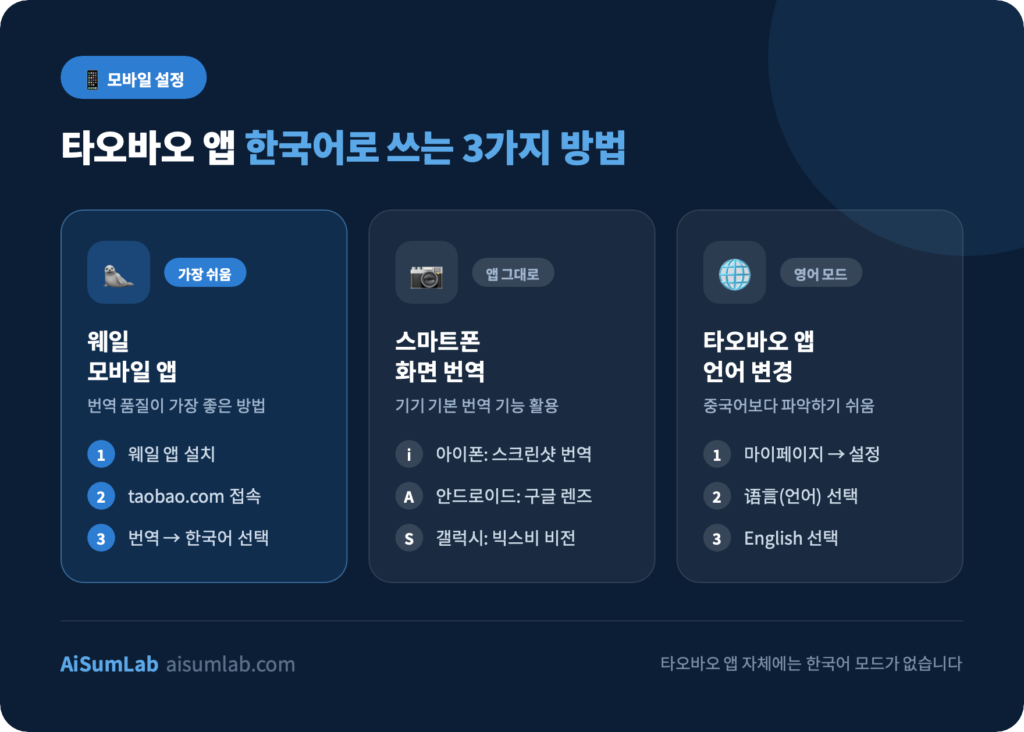
많은 분들이 타오바오 앱에서 한국어 설정을 찾다가 막힙니다. 결론부터 말하면 타오바오 앱 자체에는 완벽한 한국어 모드가 없지만, 몇 가지 방법으로 한글로 사용할 수 있습니다.
방법 A — 스마트폰 브라우저로 타오바오 접속
가장 간단한 방법은 앱 대신 모바일 브라우저를 쓰는 것입니다.
- 스마트폰에 네이버 웨일 모바일 앱 설치
- 웨일 앱으로 taobao.com 접속
- 하단 메뉴 또는 주소창에서 번역 선택
- 한국어로 페이지 번역
웨일 모바일 앱도 파파고 엔진을 사용해서 PC와 동일하게 자연스러운 번역이 됩니다. 앱보다 화면이 조금 불편할 수 있지만 한글로 보는 데는 문제없습니다.
방법 B — 타오바오 앱 + 스마트폰 번역 기능
타오바오 앱을 꼭 써야 한다면 스마트폰 자체 번역 기능을 활용합니다.
아이폰(iOS):
- 타오바오 앱 화면에서 스크린샷 촬영
- 사진 앱에서 스크린샷 열기
- 중국어 텍스트 길게 눌러 선택 → 번역 선택
안드로이드:
- 구글 렌즈 또는 네이버 스마트렌즈 활용
- 타오바오 앱 화면을 비추면 실시간 번역
- 삼성 갤럭시는 화면 캡처 후 빅스비 비전 번역도 가능
방법 C — 타오바오 앱 언어 설정 변경 (영어)
타오바오 앱은 한국어는 없지만 영어로는 바꿀 수 있습니다. 중국어보다 영어가 편한 분에게 유용합니다.
- 타오바오 앱 → 我的(마이페이지) 접속
- 설정(设置) 아이콘 클릭
- 语言(언어) 메뉴 선택
- English 선택
완벽한 한국어는 아니지만 중국어보다 훨씬 파악하기 쉬워집니다. 영어 + 스마트폰 번역 기능을 함께 쓰면 모바일에서도 충분히 소싱할 수 있습니다.
방법 3 — 네이버 웨일 이미지 번역 (핵심 기능)
왜 이미지 번역이 소싱의 판도를 바꾸는가
타오바오 소싱에서 가장 중요한 정보가 어디 있는지 아세요? 바로 상품 상세 이미지 안입니다.
타오바오 판매자들은 소재, 사이즈, 무게, 사용 방법, 주의사항, 구성품 목록을 전부 이미지로 만들어서 올립니다. 텍스트가 아니라 이미지라서 일반 번역 도구로는 읽을 수가 없습니다.
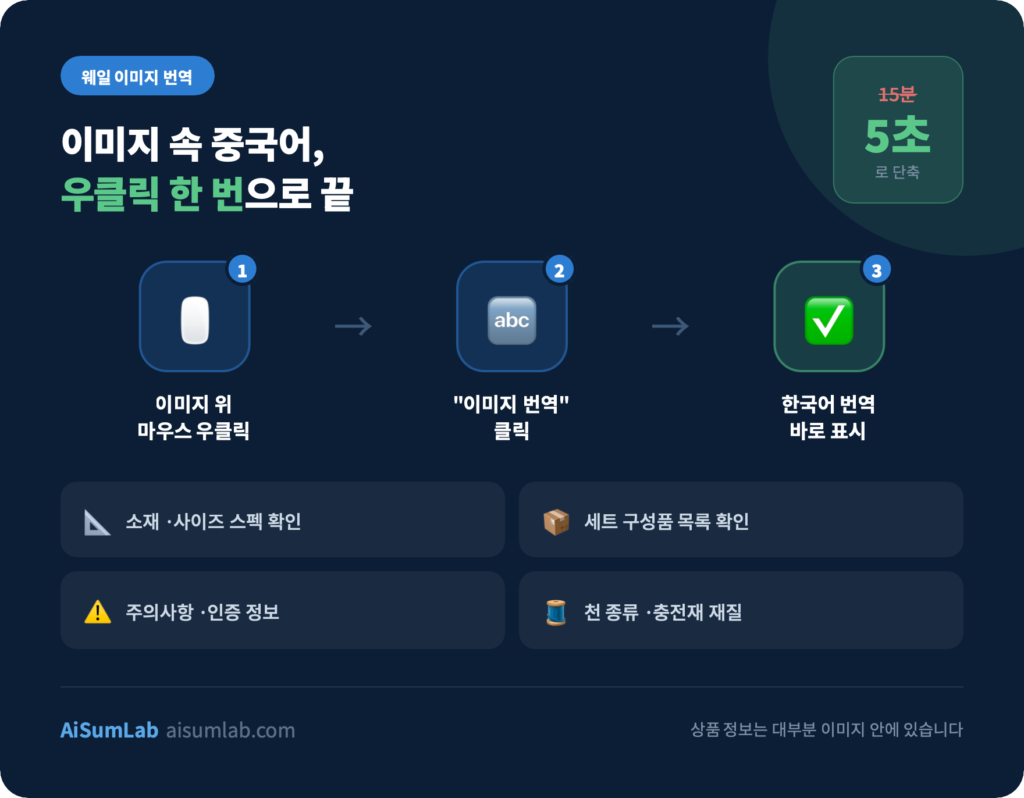
예전에는 이걸 해결하려면 화면 캡처 → 번역 사이트 업로드 → 결과 확인 → 다음 이미지 반복, 이 과정을 거쳐야 했습니다. 상품 하나 분석하는 데 10~15분이 걸렸어요. 웨일 이미지 번역을 쓰면 이 과정이 5초로 줄어듭니다.
웨일 이미지 번역 사용 방법
- 웨일 브라우저로 타오바오 상품 페이지 접속
- 번역하고 싶은 상품 이미지 위에 마우스 커서 위치
- 마우스 우클릭
- 팝업 메뉴에서 “이미지 번역” 클릭
- 이미지 위에 한국어 번역이 오버레이(겹쳐서)로 바로 표시됨
이미지를 저장하거나 다른 사이트에 업로드할 필요 없이 그 자리에서 바로 번역이 표시됩니다. 특히 인형, 인테리어 소품처럼 이미지 안에 정보가 많은 상품을 분석할 때 시간이 압도적으로 줄어듭니다.
이미지 번역으로 확인할 수 있는 정보
- 소재 및 재질 — 천 종류, 충전재 정보, 코팅 여부
- 사이즈 스펙 — 가로·세로·높이·무게 수치
- 구성품 목록 — 세트 상품의 구성 확인
- 사용 방법 및 주의사항 — 제품 관리법, 세탁 방법
- 인증 및 안전 정보 — KC인증 관련 표시 여부
방법 4 — 파파고 앱 실시간 카메라 번역 (결제창 전용)
웨일로도 안 되는 구간이 있어요
웨일 브라우저를 써도 번역이 잘 안 되는 상황이 있습니다. 바로 결제 팝업창, 본인 인증 화면, 알리페이 연동 화면입니다.
이런 화면들은 외부 서비스와 연동되는 팝업이라서 브라우저 번역 기능이 접근하지 못하는 경우가 있습니다. 처음 결제하는 분들이 가장 많이 막히는 구간이기도 합니다.
파파고 앱 실시간 카메라 번역 사용법
- 스마트폰에 파파고 앱 설치 (iOS/Android 모두 무료)
- 앱 실행 후 하단 메뉴에서 카메라 아이콘 선택
- 번역 언어를 중국어(간체) → 한국어로 설정
- 컴퓨터 화면의 결제창에 폰 카메라를 갖다 대기
- 화면의 중국어가 실시간으로 한국어로 변환되어 표시됨
완벽한 번역은 아니지만 어떤 버튼이 “확인”이고 어떤 칸이 “비밀번호 입력”인지 파악하는 데는 충분합니다. 처음 결제를 해본 이후에는 화면 구조가 익숙해져서 이 방법을 쓸 일이 점점 줄어듭니다.
파파고 앱 실시간 번역이 유용한 상황
- 알리페이 첫 결제 설정 화면
- 카카오페이 연동 시 본인 인증 팝업
- 판매자 채팅(旺旺) 화면
- 주문 취소·환불 신청 팝업
- 배송 조회 화면
방법 5 — 생성형 AI로 상품 분석까지 (고급 활용)
번역 그 이상이 필요한 이유
네이버 웨일과 파파고로 번역은 해결됐는데 문제가 또 있습니다. 중국어를 한국어로 번역하면 어색한 표현이 많아서 상품을 제대로 이해하기 어려울 때가 많습니다. 특히 상품 설명이나 소재 정보는 직역하면 의미 파악이 힘듭니다.
더 나아가, 번역만 하고 끝나는 게 아니라 이 상품이 쿠팡에서 팔릴만한 상품인지까지 빠르게 판단해야 합니다. 이 부분에서 AI의 힘을 빌리면 됩니다.
AI 상품 분석 실전 프롬프트
기본 번역 + 분석 프롬프트:
아래 중국어 상품 설명을 자연스러운 한국어로 번역해줘.
그리고 다음 항목도 분석해줘:
1. 이 상품의 주요 특징 3가지
2. 한국 쿠팡에서 팔기 적합한지 여부
3. 타겟 고객층
4. 쿠팡 상품명 후보 3개
[상품 설명 텍스트 붙여넣기]
리뷰 분석 프롬프트:
아래는 타오바오 상품 리뷰야. 한국어로 번역하고,
긍정적인 내용과 부정적인 내용을 각각 요약해줘.
특히 주의해야 할 불만 사항이 있으면 강조해줘.
[리뷰 텍스트 붙여넣기]
AI 번역이 파파고보다 나은 상황
- 긴 상품 설명 — 맥락을 이해하고 자연스럽게 번역
- 전문 용어 — 소재명, 기술 용어를 한국 쇼핑몰 용어로 변환
- 리뷰 분석 — 수십 개의 리뷰를 요약해서 핵심 불만 파악
- 상품명 생성 — 번역에서 멈추지 않고 쿠팡 최적화 상품명까지
타오바오 한국어 설정 — 상황별 정리
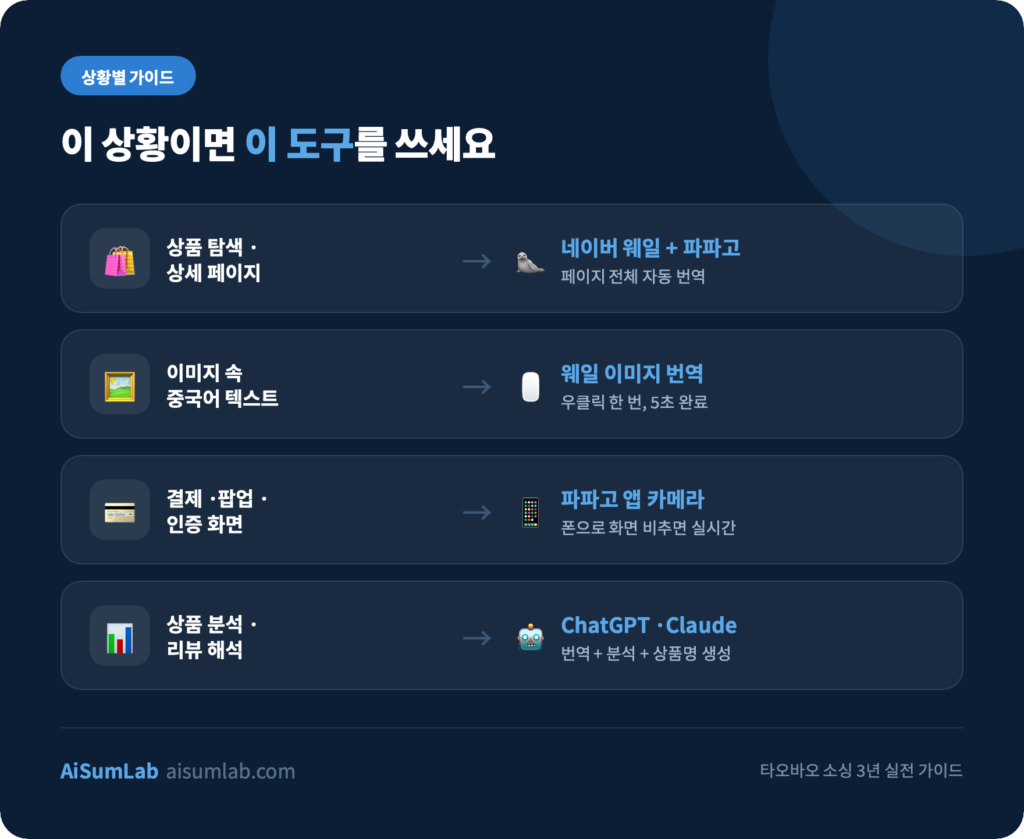
지금까지 소개한 방법을 언제 어떤 상황에서 쓰면 되는지 정리했습니다.
- PC에서 사이트 탐색 → 네이버 웨일 + 파파고 번역
- 모바일에서 보기 → 웨일 모바일 앱 또는 타오바오 앱 영어 설정 + 스마트폰 번역
- 상품 이미지 안 텍스트 → 웨일 이미지 번역 (우클릭 1번)
- 결제·팝업·인증 화면 → 스마트폰 파파고 앱 실시간 카메라
- 상품 분석·리뷰 해석·상품명 생성 → ChatGPT 또는 Claude AI
처음엔 모든 방법을 익히는 게 부담스러울 수 있습니다. 순서를 추천하면:
- 웨일 브라우저 설치 — 가장 먼저, 가장 크게 효과 나는 변화
- 이미지 번역 연습 — 웨일 설치 후 바로 쓸 수 있는 기능
- 모바일 환경 세팅 — 웨일 모바일 앱 또는 타오바오 앱 영어 설정
- 파파고 앱 설치 — 첫 결제 전에 미리 준비
- AI 분석 활용 — 소싱 루틴이 잡힌 후 업그레이드
번역 도구 활용 팁 — 소싱 속도 높이는 방법
타오바오 중국어 검색 키워드 활용하기
번역을 잘 활용하면 상품 검색도 훨씬 효과적으로 할 수 있습니다. 타오바오는 중국어로 검색해야 결과가 훨씬 많이 나옵니다. 자주 쓰는 소싱 카테고리 키워드를 미리 저장해두면 편합니다.
- 毛绒玩具 — 봉제 인형
- 家居装饰 — 홈 인테리어 장식
- 桌面摆件 — 탁상 소품
- 厨房用品 — 주방용품
- ins风 — 인스타 감성
- 爆款 — 베스트셀러
- 新款 — 신상품
번역 품질이 낮을 때 확인할 것
번역이 너무 어색하거나 의미 파악이 안 될 때는 이렇게 해보세요.
- 웨일에서 번역이 이상하면 → AI에 중국어 원문 붙여넣어서 재번역
- 이미지 번역 결과가 깨지면 → 이미지 다운로드 후 파파고 앱 사진 번역
- 특수 용어가 안 번역되면 → 단어 단위로 따로 검색
자주 묻는 질문
Q. 타오바오 앱에서 한국어 설정이 가능한가요?
타오바오 앱 자체에는 한국어 모드가 없습니다. 대신 앱 언어를 영어로 바꾸거나(마이페이지 → 설정 → 언어 → English), 스마트폰의 화면 번역 기능(아이폰 번역, 구글 렌즈, 빅스비 비전)을 쓰면 한글로 볼 수 있습니다. 가장 편한 방법은 웨일 모바일 앱으로 타오바오에 접속하는 것입니다.
Q. 네이버 웨일 브라우저는 완전 무료인가요?
네, 완전 무료입니다. 네이버에서 만든 브라우저로 Windows, Mac, iOS, Android 모두 지원합니다. 설치 방법도 크롬과 동일해서 어렵지 않습니다.
Q. 타오바오 한글로 검색해도 상품이 나오나요?
한글로도 일부 검색되지만 결과가 적습니다. 중국어 키워드로 검색해야 훨씬 많은 상품이 나옵니다. 파파고나 AI로 한글 키워드를 중국어로 번역한 뒤 검색하는 것을 추천합니다.
Q. 크롬에서 파파고 확장프로그램을 쓰면 안 되나요?
파파고 크롬 확장프로그램도 있지만 웨일의 이미지 번역 기능은 확장프로그램으로 완전히 대체가 안 됩니다. 이미지 번역만큼은 웨일 브라우저가 압도적으로 편리합니다. 크롬을 주로 쓰신다면 타오바오 소싱할 때만 웨일을 쓰는 것도 방법입니다.
Q. 모바일과 PC 중 어디서 소싱하는 게 좋나요?
상세한 상품 분석은 PC + 웨일 브라우저 조합이 가장 효율적입니다. 이미지 번역, AI 분석 등 기능이 PC에서 더 편하기 때문입니다. 모바일은 이동 중 빠르게 확인하거나 가벼운 탐색에 적합합니다.
마무리
타오바오가 중국 사이트라 어렵다고 포기하는 분들이 많은데, 번역 도구만 제대로 갖추면 생각보다 훨씬 쉽게 쓸 수 있습니다.
오늘 당장 할 수 있는 것 하나만 꼽는다면 네이버 웨일 브라우저 설치입니다. PC든 모바일이든 웨일 하나면 타오바오 한국어 설정의 절반은 끝납니다. 설치 후 타오바오에서 이미지 우클릭 → 이미지 번역을 한 번만 써보세요. 소싱 속도가 달라지는 게 바로 느껴질 겁니다.